VMWare en Novell zijn tot een overeenkomst gekomen waardoor SUSE officieel ondersteund wordt om binnen een virtuele machine op VMWare vSphere te draaien. Zo een initiatieven kunnen we natuurlijk alleen maar aanmoedigen want het versterkt het VMWare platform alleen maar. Lees de press release er op na voor alle details en informatie.
Category: VMWare (Page 5 of 8)
Professioneel ben ik op regelmatige basis bezig met het opzetten van demo en POC (Proof Of Concept) omgevingen. In januari van dit jaar hadden we ook enkele demo booths op Storage Expo 2010 waardoor ik ondertussen een basis heb opgebouwd om snel een omgeving op te zetten.
Niet helemaal onverwacht gezien mijn interesse in virtualizatie, maak ik in 90% van de gevallen gebruik van een VMWare oplossing om mijn demo-omgeving op te bouwen. Met die wetenschap in het achterhoofd, zijn er in feite twee opstellingen mogelijk:
Wanneer rauwe rekenkracht ondergeschikt is:
– Lenovo ThinkPad R500
– Intel Core 2 Duo 2.0GHz
– 320GB HDD on-board + 48GB SSD via PC-Card slot + 500GB mobile HDD via USB 2.0
– 4GB RAM
– MS Windows 7 Ultimate
– VMWare Workstation 7
In dit geval draait alles op en rond mijn lokaal geïnstalleerde VMWare Workstation 7 virtualizatie software waarin ik mijn virtuele machines aanmaak. De VM’s (virtuele machine’s) met de meeste I/O plaats ik op de SSD, de overige machines op de mobiele schijf. Ik tracht zoveel mogelijk de interne harde schijf te sparen, want die is de grootste bottleneck in dit verhaal.
Dit “mobiele” labo gebruik ik vooral voor functionele demo’s waar je bepaalde features van een product wil laten zien. Performantie is van ondergeschikt belang, want daarvoor is er puntje twee, namelijk…
Wanneer performantie belangrijk is:
– SUN X4275 server
– 64GB (of meer) RAM
– 2 x Intel QuadCore 2.26GHz
– 6 x 300GB SAS 15K HDD in RAID5 (RAID level hangt af van doel, soms RAID0,RAID10 of RAID50)
– 16GB Flash Disk (buffer voor bv. swapfiles)
– 8 x Gbit ethernet NIC
– 2 x Fibre-Channel HBA (4Gbit)
– VMWare vSphere Update 1
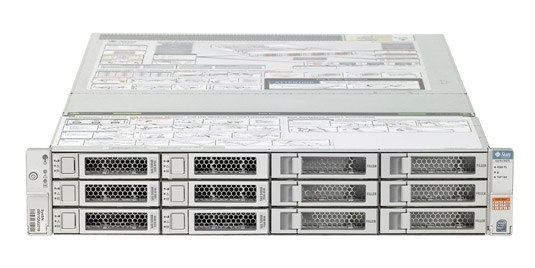
Bovenstaand “labo” is nog altijd mobiel, maar vanzelfsprekend minder mobiel dan mijn ThinkPad. Deze omgeving is dan ook eerder gericht op demo’s tijdens workshops, events, product launches,…
Hier is het OS van de machine in kwestie geen Microsoft variant, maar VMWare’s meest recente hypervisor – vSphere Update 1. Eenmaal dat vSphere geconfigureerd is, installeer (of beter gezegd, “upload” want ik recycleer mijn VM’s) ik de virtuele servers / workstations en kan de fun beginnen. Gezien de disk capaciteit, het overschot aan netwerkkaarten, de acht fysische CPU cores en niet te vergeten, het broodnodige RAM geheugen kan ik op dit platform zo goed als alles tonen wat ik wil.
Het management van de deze tweede omgeving gebeurt trouwens opnieuw via de ThinkPad, met behulp van de VMWare Infrastructure Client of “de VIC” voor de vrienden. De VM’s zelf configureer ik in eerste instantie via de console view, maar eenmaal het netwerk in orde is, verkies ik een simpele RDP connectie wegens voor de hand liggende redenen.
Voila, daarmee heb ik de basis van mijn testlabo’s uit de doeken gedaan. In de volgende artikels zal ik enkele concrete demo omgevingen uit de doeken doen dus stay tuned for more virtual geekness ;-).
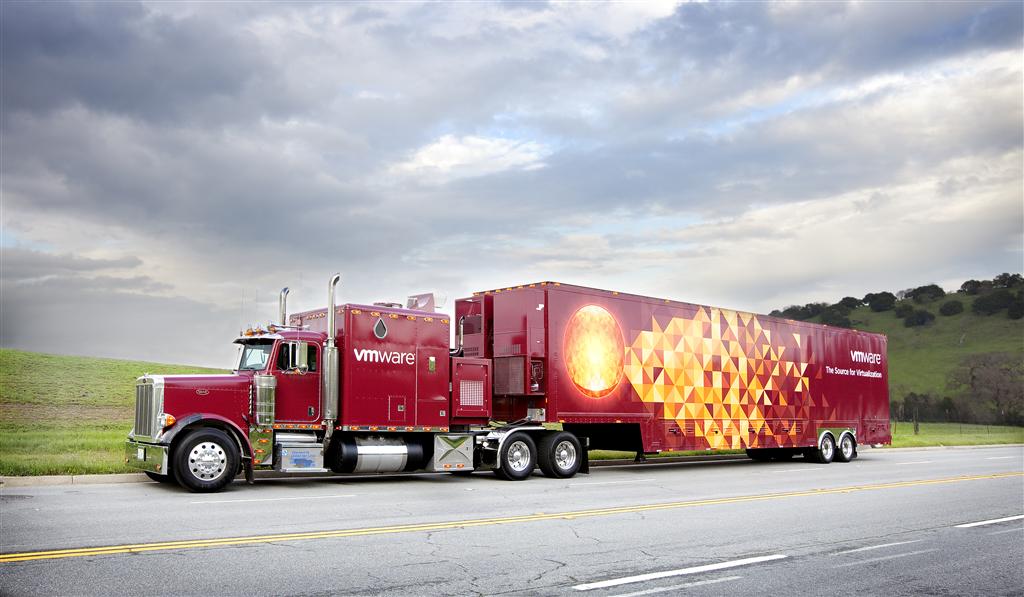
Als deel van de Amerikaanse Virtualization Tour 2010 heeft VMWare een heuse “VMWare Express” ingezet. Concreet gaat het hier over een échte Amerikaanse truck met als cargo een compleet datacenter dat toelaat om alle VMWare technologie (VMWare vSphere, VMWare View,…) te demonstreren. Can you say übercool?
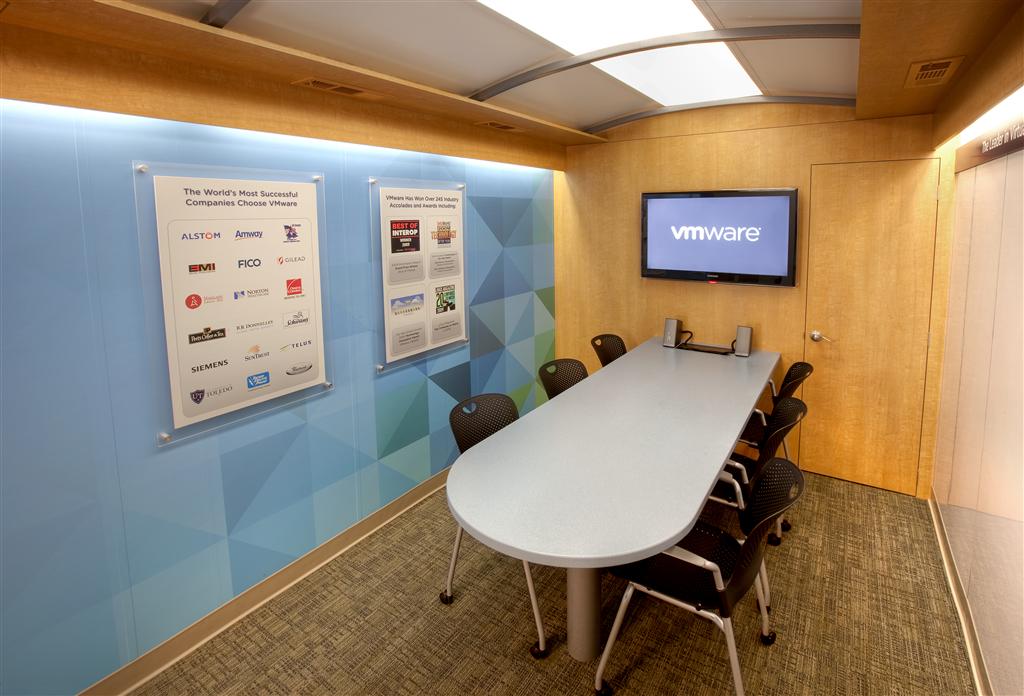
Naast een obligatoire meeting room, staat de oplegger vol met monitors, keyboards en natuurlijk enkele racks met dure hardware die ik maar al te graag in mijn eigenste garage zou zien staan!
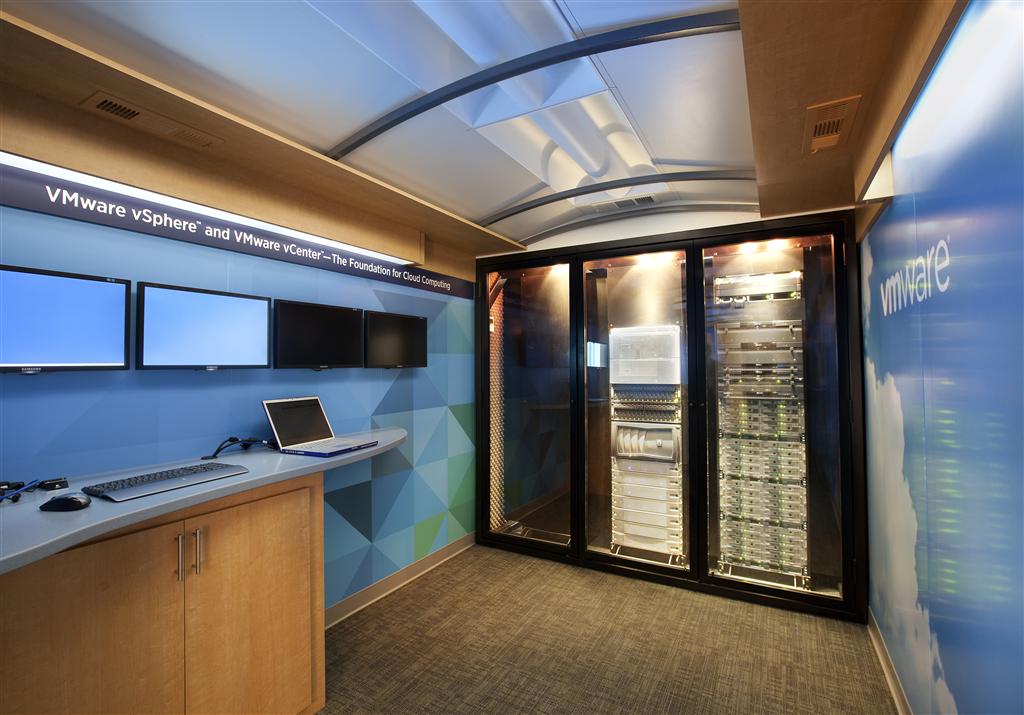
Laat ons hopen dat ze die truck ook eens naar Europa verschepen zodat wij er ook een bezoekje aan kunnen brengen…
Nu ben ik de laatste om toolbar’s en andere schermopeisende add-on’s in mijn browser te installeren, maar voor VMWare’s Toolbar maak ik graag een uitzondering. De net uitgebrachte browser add-on biedt onder andere het volgende:
- Zoeken op de VMWare site / support pages
- Directe links naar downloads
- Feeds die met VMWare te maken hebben
- Communities (fora van VMWare) direct in de toolbar
Op zich niets dat je verschillende sites je niet bieden, maar nu heb je alles altijd ter beschikking wat toch wel tijd bespaart. Als ik dan toch een minpuntje moet aanhalen: het VMWare logo links in de toolbar ziet er gekarteld uit – slordig!
Na lang wachten heeft Jon Hall – de man die binnen VMWare verantwoordelijk is voor de “blueprints” van de examens en natuurlijk de examens zelf – de langverwachte nieuwe certificatie-levels aangekondigd.
Er komen twee nieuwe examens die de leegte gaan opvullen tussen de huidige VCP en VCDX certificaten:
- VMWare Certified Advanced Professional – Enterprise Admin
- VMWare Certified Advanced Professional – Design
Elk van bovengenoemde statuten bestaat in feite uit twee onderdelen: eerst en vooral het “gewone” VCP examen en daarnaast een extra examen, gelinkt aan de naam. Bij het VCAP – Enterprise Admin 4 examen komt er een “simulations only / live labs” examen bij terwijl het VCAP – Design 4 examen uit een mengeling van multiple choice en design vragen zal bestaan.
Je moet dus eerst VCP4 zijn alvorens je de twee andere examens kan doen, wat in feite niet meer dan logisch is gezien de twee volgende examens verder borduren op je kennis van VCP4.
Verder is het zo dat eenmaal je beide VCAP levels behaald hebt, je enkel nog het onderhoud met een VMWare jury tussen jezelf en het VCDX4 statuut hebt staan.
De “blueprints” oftewel de te kennen leerstof voor de nieuwe examens, worden verwacht midden mei en naar alle waarschijnlijkheid volgen de betreffende examens enkele maanden later. Goed om weten is dat VMWare geen verplichte cursussen aan de examens zal koppelen (wat ze wel doen voor de VCP examens notabene), dus mensen die nu al VCP4 zijn, kunnen opgelucht ademhalen en zich voorbereiden op ettelijke uren zelfstudie.
Vanzelfsprekend zijn er wel trainingen beschikbaar die je voorbereiden op de verschillende examens, maar ze zijn dus niet verplicht. Met dank aan VMWare Training & Certification voor de “heads-up”.
Het zat er al een tijdje aan te komen, maar vandaag is er een deeltje van de sluier omhoog gegaan. Er komen een paar nieuwe certifications voor VMWare vSphere beschikbaar voor zij die interesse hebben! Tot op heden was er VCP en VCDX, maar binnenkort komen daar twee extra certificaties tussen te staan:
- Enterprise Administration
- Design Administration
Hoe beide examens / certifications officieel gaan noemen, hebben ze bij VMWare nog niet prijs gegeven, maar ze komen er aan. Via VMWare Training & Certification. Ik ga weer weten wat gedaan dus…
Vandaag heeft Veeam, gekend voor zijn interessante backup & SCP oplossing voor VMWare omgevingen, het doek laten vallen van hun nieuwste product / feature genaamd “Surebackup”. Concreet zal Surebackup toelaten om de virtuele machines waar je een backup van gemaakt hebt, te mounten in je VMWare omgeving (om precies te zijn, te presenteren aan een ESX Cluster) en zo te checken of de staat van je backup goed is. Dit alles zonder extra storage nodig te hebben welteverstaan! Ze mounten de gecompresseerde backup-file op de cluster, compleet transparant voor de gebruiker. Om al dit moois mogelijk te maken, gebruikt men vaneigens vStorage, de nieuwste API van VMWare die ze zelf o.a. gebruiken voor hun eigen backup-oplossing – DR (Data Recovery).
Interessant en cool! En als dat allemaal goed werkt, een mooi alternatief voor VMWare’s Site Recovery Manager. Surebackup zal geintegreerd worden in de komende versie van Veeam Backup & Replication, dat voor het eerst in twee verschillende versies zal aangeboden worden (en de prijs zal je features bepalen natuurlijk).
Moest er nu eens een demo-licentie in mijn virtuele mailbox terecht komen, dan zou ik het maar al te graag aan een doorgedreven test onderwerpen! Check hier hun press release en wat videomateriaal!
Mijn ThinkPad volgt mij professioneel gewijs altijd en overal en aangezien ik vaak dingen moet kunnen testen, draait er op mijn laptop VMWare Workstation 7 – gratis gekregen door toe te treden tot de VCP4 kudde – met daarin een mobiel labo. Op dat mobiel testlabo draait een serieuze waslijst aan servers:
- VMWare ESX 3.5 Server
- VMWare ESX 3.5 Server (kwestie van VMotion te kunnen doen met de eerste)
- VMWare VCenter Server voor bovenstaande ESX servers
- VMWare vSphere 4 Server
- VMWare vSphere 4i Server
- VMWare vSphere 4i Server (kwestie van VMotion te kunnen doen met de eerste)
- VMWare VCenter vSphere Server voor bovenstaande vSphere ESX servers
- Openfiler iSCSI SAN emulatie server
- Wiki Server waarin ik veel documentatie en info dump
- Drie W2K3 SP2 servers die dienst doen als Active Directory, DHCP en DNS servers (twee van de drie) en als test server
- Windows XP Pro test machine
- VCB Server zodat ik VMWare Consolidated Backup kan testen in bovenstaande omgeving
- Networker Server met zoals de naam al doet vermoeden EMC Networker Backup Server
Alle servers tegelijkertijd laten draaien is geen optie omdat er niet genoeg geheugen / CPU rekenkracht in mijn ThinkPad (of eender welke andere laptop for that matter) zit om dat mogelijk te maken zonder dat alles aan een slakkegangetje vooruit gaat. Gelukkig heb ik ook nooit alle servers tegelijkertijd nodig, maar het gebeurt wel eens dat er twee ESX servers + een VCenter + VCB + een Networker server tegelijkertijd draaien, wat als geheel toch een serieuze impact heeft op de beschikbare resources.
Mijn laptop beschikt over 4GB RAM en een dual-core Intel Centrino 2 processor op 2.0GHz wat net genoeg is om een deftige testomgeving werkbaar te maken. VMWare Workstation levert goed werk door de beschikbare resources deftig te managen waardoor alles werkt zoals ik verwacht. Er is echter één bottleneck waar geen enkele software iets aan kan doen: de harde schijf.
Hoe je het ook draait of keert, het geheel loopt op één enkele “spindle” oftewel harde schijf, wat nefast is voor de performantie. Zowel de virtuele machines als het host-besturingssysteem – mijn Windows 7 dus – gebruiken dezelfde harde schijf en allemaal op verschillende momenten – problematisch!
Om dit te counteren zit er in een van de PC-Card sloten een SSD-disk van 48GB waarop naast een “ReadyBoost” partitie (extra swapfile waardoor Windows iets pittiger zou moeten zijn), de “zwaardere” virtuele machines draaien. Meestal zijn dit de ESX servers, maar het gebeurt al eens dat ik er SQL servers op draai (veel I/O).
Maar daarmee is mijn probleem nog niet volledig opgelost! 48GB is leuk, maar eigenlijk veel te weinig. Een SSD van 128GB of 256GB zou al beter zijn, maar ik heb niet direct zin om meer dan 500€ uit te geven. Ik zocht een goedkope oplossing die mobiel is en toch extra performantie met zich meebrengt. U raadt het al, ik heb een externe harde schijf ter hulp geroepen.
Mijn keuze is gevallen op de iOmega Select Mobile Hard Disk van 500GB. Het “Select” gedeelte wijst er in feite op dat het over een budget harde schijf gaat, maar de term budget is nogal slecht gekozen. De duurdere broertjes hebben meestal een mooiere shell (al vind ik de mijne ook wel netjes), krijgen er “gratis” backup software bij (die ik toch niet gebruik) en beschikken soms naast USB2.0 ook over FireWire / eSata aansluitingen. Die laatste had ik eventueel wel zien zitten, maar ik had geen zin om daarvoor twee keer zoveel geld uit te geven. En dus was de keuze snel gemaakt – 69€ voor een mobiele schijf van 500GB. Let op: het gaat hier over een 2.5″ exemplaar dat stroom via de USB-poort krijgt, niet over een “gewone” 3.5″ externe schijf met aparte voeding. Ik ben me bewust dat je daar meer opslag / snelheid voor je geld krijgt, maar de focus lag op mobiel.
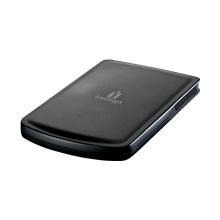
Waar vroeger een waslijst aan virtuele machines op mijn laptop disk stonden te pruttelen, is de impact vanaf nu verdeelt over mijn externe mobiele schijf en mijn interne SSD van 48GB. Deze combinatie houdt mijn laptop snel zodat ik naast mijn testlabo ook nog andere dingen kan doen, iets wat vroeger meestal onmogelijk was.
De enige bottleneck die ik nu nog heb is het RAM geheugen en de CPU, en dan vooral dat eerste. Mijn laptop kan met 4GB uitgebreid worden tot een totaal van 8GB intern geheugen, maar de kostprijs van 400€ vind ik er een beetje over… dus voorlopig doen we het zo, tot de prijzen van het RAM geheugen weer eens in elkaar zakken ;-).
Deze namiddag mijn geliefkoosde webshop nog eens opengedaan en mezelf getrakteerd op nieuwe VMWare vSphere lectuur: Mastering VMWare vSphere van Scott Lowe, een man met kennis van zaken die tevens een interessant blog heeft.

Ik verwacht het boek maandag in de brievenbus – verwacht u aan een boekbespreking in de loop van volgende week!
De laatste dagen amuseer ik mezelf meer en meer met het creëren van Powershell scripts voor VMWare. Powershell op zich is al een erg interessante scripting taal die al zijn voorgangers op serieuze achterstand zet en naar mijn mening zeer toegankelijk is, ook voor niet-programmeurs zoals mezelf.
Om Powershell los te laten op VMWare omgevingen, heb je een extra tooltje van VMWare zelf nodig: vSphere PowerCLI (werkt perfect met VI3 hoor) dat te downloaden is op de VMWare website. Samen met de standaard Powershell installatie geeft die plugin je een waaier van opties die serieus de moeite zijn voor alle VMWare admins out there.
Persoonlijk heb ik een aparte virtuele machine in mijn omgeving waarop ik allerhande management / monitoring tools installeer voor de VMWare omgeving. Dit zorgt er niet alleen voor dat elke admin toegang heeft tot de logs en de mogelijkheden van de eerder genoemde tools, maar ook dat je computer niet moet blijven opstaan (lees: niet gereboot mag worden) omdat er één of ander script aan het lopen is.
Eenmaal alles deftig geïnstalleerd is, is the sky the limit. Virtuele machines aanmaken, deleten, starten, stoppen, snapshotten, herconfigureren, clonen, migreren,… you name it. Vaneigens mag je de scripts van “scratch” opbouwen, maar zelf vind ik het nogal dom om telkens opnieuw het warme water te gaan uitvinden, dus is Google mijn beste vriend ;-). Zoek met enkele keywords naar een goed basisscript en pas dit dan aan naar gelang wat je nodig hebt.
Does the trick over here! Mijn recentste “creatie” is een scriptje dat alle virtuele machines in de resource pool “Production” afloopt en alle snapshots verwijdert die ouder zijn dan 15 dagen. Aangezien ik voor backup redenen van de productie-VM’s wekelijks een snapshot maak, zorgt dit script ervoor dat de er nooit meer dan twee snapshots beschikbaar zijn. Dit houdt de machine snel en neemt de manuele arbeid om de snapshots te deleten uit de vergelijking. Plus je kan die scripts in een schedule draaien zodat die zaken gewoon ‘s nachts kunnen lopen.
De code:
$a = get-vm -Location Production;Get-Snapshot $a | Where { $_.Created -lt (Get-Date).AddDays(-15)} | remove-snapshot -Confirm:$false
Het script zoekt alle virtuele machines in de resource pool “Production” en plaats die lijst in de variabele “a”. Die informatie wordt “gepiped” naar het volgende commando waar de virtuele machines die in lijst “a” zitten gescand worden op snapshots die ouder zijn dan 15 dagen. Alle snapshots die ouder zijn dan de vooropgestelde periode worden verwijderd zonder dat er een confirmatie van de admin moet zijn.
That’s it.
Recente Comments